
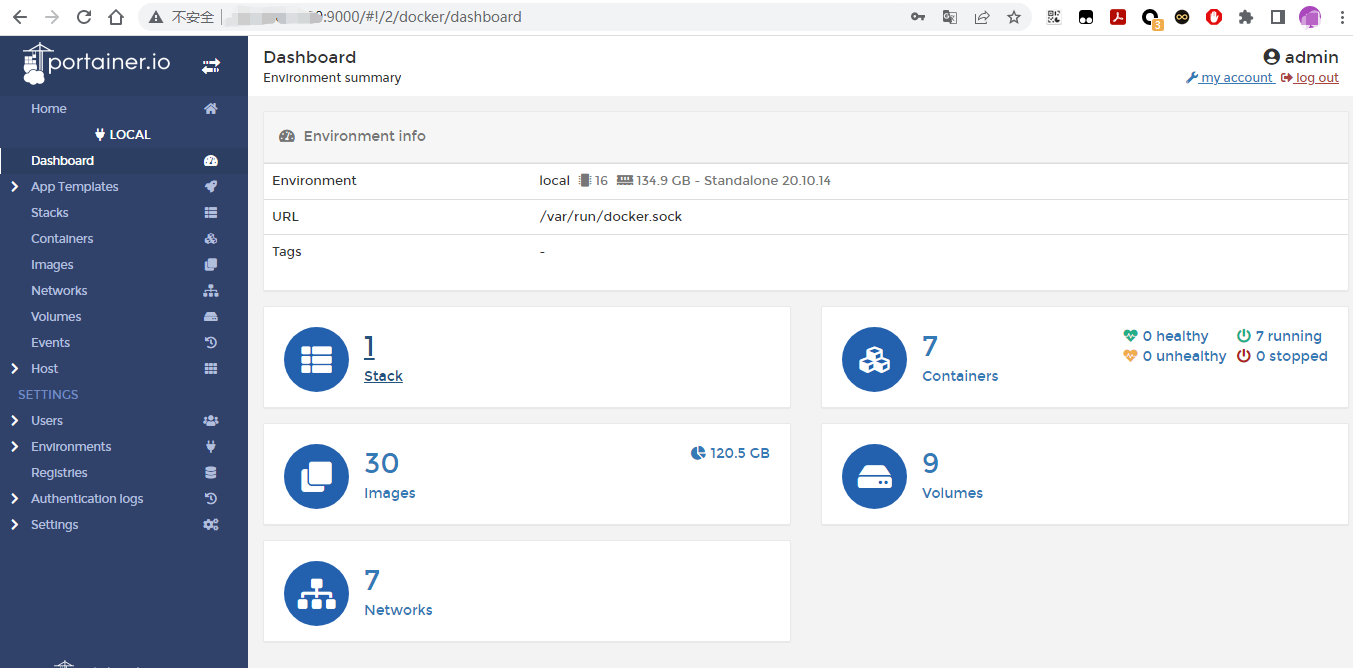
1、Portainer 容器页面管理工具,初次访问需要设置密码,浏览器访问端口是9000
docker run --itd --restart=always -p 8000:8000 -p 9000:9000 --name=portainer -v /var/run/docker.sock:/var/run/docker.sock -v /data/portainer_data:/data portainer/portainer-ce
2、pdf转中文
由于看的pdf是英文,阅读起来比较慢,可以把pdf转为html再通过谷歌翻译可以直接看
pdf转html方法:需要有linux系统并且安装了docker

docker pull bwits/pdf2htmlex
alias pdf2htmlEX='docker run -ti --rm -v `pwd`:/pdf bwits/pdf2htmlex pdf2htmlEX'

pdf2htmlEX  name.pdf


3、部署磁力下载工具

docker run -itd --restart=always --name=cloud-torrent -p 80:3000 -v /data/downloads:/downloads registry.baidubce.com/tools/cloud-torrent:latest


4、私人搜索引擎

docker run -itd --restart=always --name=searx -p8888:8888 registry.baidubce.com/tools/searx:latest


5、runlike打印出容器创建时参数

输出运行它所需要的命令行以及所有选项(端口,链接,卷等)。对于那些通常通过某些CM工具(如Ansible / Chef)部署Docker容器,然后发现自己需要手动重新运行某些容器的人来说,这是一个实时节省程序。

通过docker安装runlike命令(比pip安装方便)

alias runlike="docker run --rm -v /var/run/docker.sock:/var/run/docker.sock assaflavie/runlike"

如果dockerhub的镜像下载失败可以替换为国内镜像仓库的镜像。

alias runlike="docker run --rm -v /var/run/docker.sock:/var/run/docker.sock registry.baidubce.com/tools/runlike:latest"

验证:


6、将 docker 镜像反向工程到创建它的 Dockerfile 中
通过docker安装whaler命令(比pip安装方便)

alias whaler="docker run -t --rm -v /var/run/docker.sock:/var/run/docker.sock:ro pegleg/whaler"```
如果dockerhub的镜像下载失败可以替换为国内镜像仓库的镜像。

```bash
alias whaler="docker run -t --rm -v /var/run/docker.sock:/var/run/docker.sock:ro registry.baidubce.com/tools/pegleg/whaler:latest"```

5
验证:

whaler -sV=1.36 download-prometheus-operator:v0.38.1


7、minio(本次部署仅测试使用,生产环境建议高可用方式部署)

mkdir -p /data/minio
docker run -itd --name minio --restart=always -p 9000:9000 -p 9001:9001 -e "MINIO_ACCESS_KEY=admin" -e "MINIO_SECRET_KEY=admin123456" -v /data/minio/data:/data -v /data/minio/config:/root/.minio minio/minio server /data --console-address ":9001"


8、一个简易web服务器

mkdir -p /data/nginx/iso/centos
mkdir -p /data/nginx/conf
cp nginx.conf /data/nginx/conf
docker run  -itd --restart=always --name nginx-iso -p 80:80  -v /data/nginx/conf/nginx.conf:/etc/nginx/nginx.conf  -v /data/nginx/iso/centos:/opt/iso/centos nginx:latest

nginx.conf文件
worker_processes auto;
worker_rlimit_nofile 65535;

events {
    worker_connections  20480;
}

http {
    include       mime.types;
    default_type  application/octet-stream;

    sendfile        on;

    server {
        listen       80;
        server_name  localhost;

        location / {
          root /opt/iso;
          autoindex on;
          autoindex_exact_size off;
          autoindex_localtime on;
        }

        location /opt/iso/centos {
          autoindex on;
          autoindex_exact_size off;
          autoindex_localtime on;
        }

        error_page   500 502 503 504  /50x.html;
        location = /50x.html {
            root   html;
        }

    }

}